1. CLI 配置
哒哒AI中转站操作文档
  • 快速开始
  • 注册账号
  • 获取套餐
  • 创建 API Key
  • 配置 CLI
  • CLI 配置
    • 环境配置
    • CC-Switch 使用
    • Claude Code
    • Codex
    • Gemini
  • 在 VS Code / Cursor / Trae 中安装使用
    • 1.1 方法一:Codex CLI + 插件
    • 1.2 方法二:仅插件
  • 其他工具配置
    • OpenClaw
    • OpenCode
    • Codex App
    • IDEA / PyCharm / GoLand
  • 代码中集成
    • 代码中集成使用
  • 常见问题
    • Claude Code
    • Codex
    • Gemini
  • 其他问题
    • 其他问题
  1. CLI 配置

CC-Switch 使用

CC-Switch 配置工具使用指南

什么是 CC-Switch#

CC-Switch 是一款跨平台桌面应用,统一管理 Claude Code、Codex 和 Gemini CLI 三大 AI 编程工具
使用前提:CC-Switch 仅管理 CLI 工具的配置,不负责安装 CLI 本身。使用前请确保已安装对应的 CLI 工具:
Claude Code 安装教程
Codex 安装教程
Gemini 安装教程

核心功能#

一键切换配置
快速切换不同 API 供应商配置
可视化管理
图形界面管理所有配置,无需手动编辑文件
MCP 服务器
集成 MCP 服务器管理功能
系统托盘
常驻系统托盘,快捷操作
本地代理
支持本地代理配置
故障转移
自动检测并切换到可用配置

软件下载#

1
访问下载页面
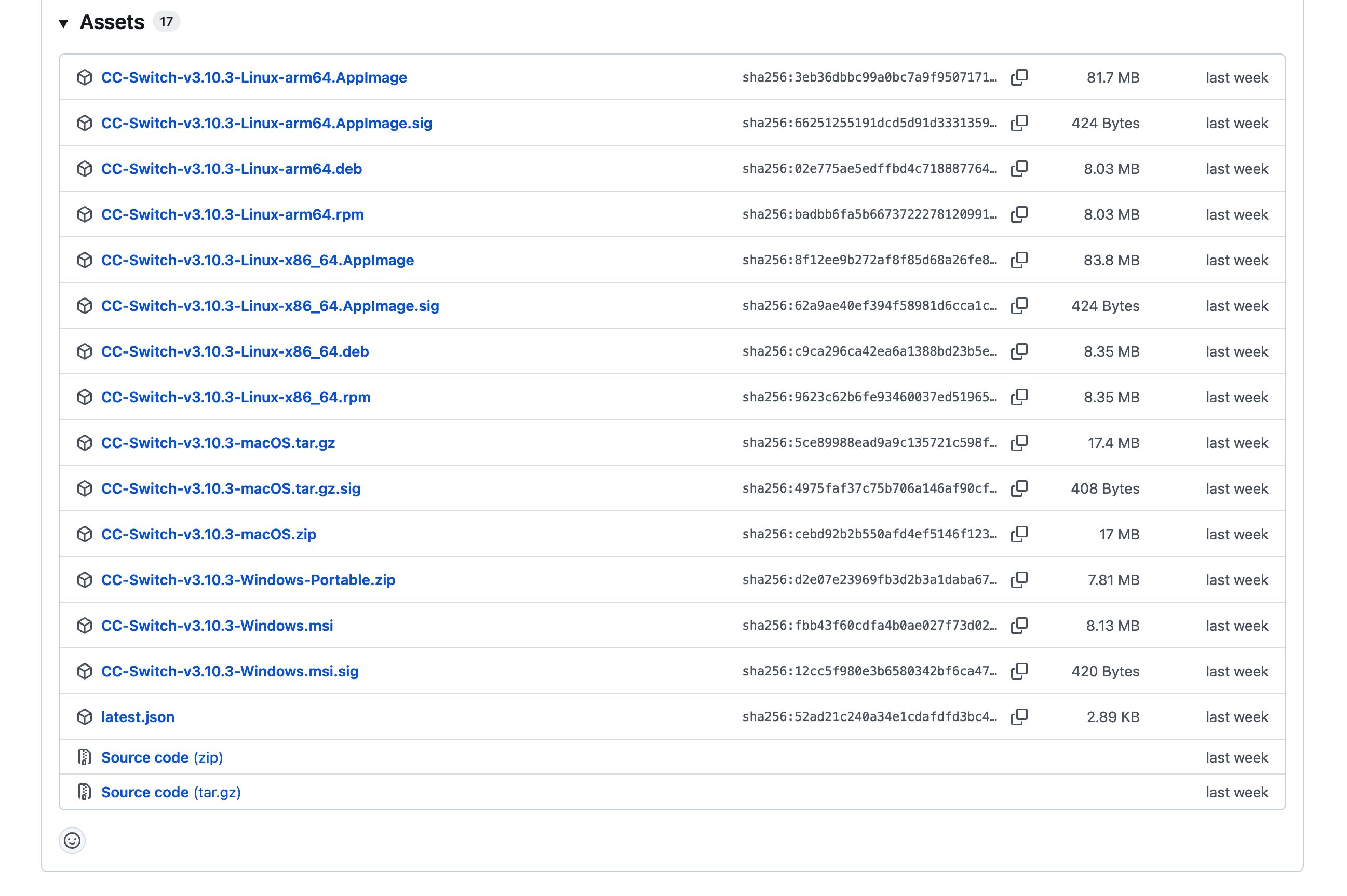
访问 CC-Switch Release 下载最新版本下载页面
2
选择对应系统版本
Windows:下载 .msi 安装包
macOS:下载 .dmg 安装包或使用 Homebrew 安装
Linux:下载 .deb、.AppImage 或使用 AUR 安装
3
安装并启动
按照系统提示完成安装,启动 CC-Switch 应用

配置步骤#

步骤一:选择 CLI 工具#

打开 CC-Switch,选择要配置的供应商,点击 + 按钮
添加供应商

步骤二:添加配置#

Claude Code
Codex
Gemini
Claude Code 配置
填写以下配置信息:
供应商名称:自定义名称,例如 RayinCode
备注:可选,用于标识用途,例如 公司专用账号
官网链接:https://code.rayinai.com
API Key:从控制台生成的密钥(如何生成)
请求地址:https://code.rayinai.com
API 格式:默认选择 Anthropic Messages (原生)

步骤三:验证配置#

打开终端,运行以下命令测试:
修改于 2026-06-04 14:20:22
上一页
环境配置
下一页
Claude Code
Built with